简介
要使用 QuickTime Player 配合 BlackHole 录制浏览器播放的声音(内部音频),你可以按照以下步骤操作:
前置条件
安装 BlackHole:
- 从 BlackHole 官网 或 GitHub 下载 BlackHole 虚拟音频驱动(推荐使用 2 通道版本,BlackHole 2ch)。
- 按照提示完成安装(可能需要允许系统扩展并重启电脑)。
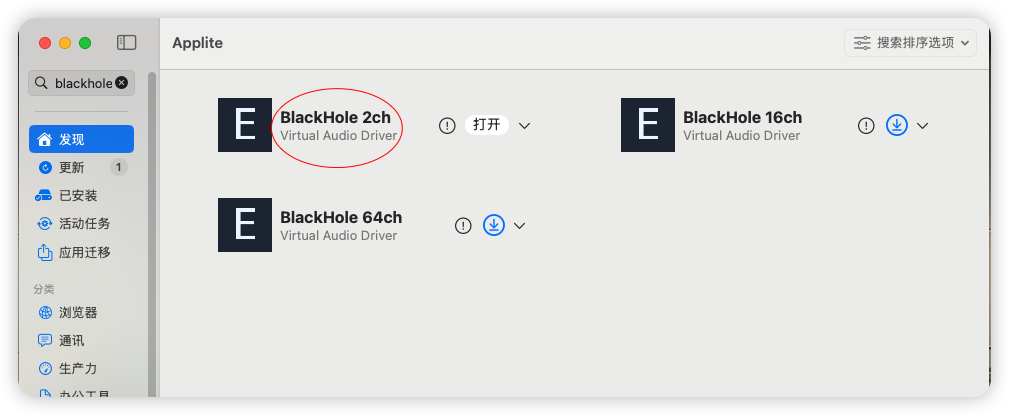
- MacOS系统可以安装Applite后搜索BlackHole,用2ch版本就可以了
检查权限:
设置步骤
配置音频输出:
- 打开 系统设置 > 声音(或 macOS Ventura 及以上版本的 设置 > 声音)。
- 在 输出 选项卡中,选择 BlackHole 2ch 作为音频输出设备。这样,浏览器的声音将被路由到 BlackHole。
- 注意:此时你的扬声器将无声,因为音频被重定向到 BlackHole。
- 设置 Multi-Output Device(可选,允许同时听到声音):
- 打开 音频 MIDI 设置(通过 Spotlight 搜索“Audio MIDI Setup”)。
- 在左侧窗口底部,点击 + 按钮,选择 创建多输出设备。
- 在右侧面板中,勾选 BlackHole 2ch 和你的默认输出设备(如“内置扬声器”或“耳机”)。
- 确保 内置扬声器(或你的主要输出设备)位于列表顶部,并勾选为主要设备。
- 返回 系统设置 > 声音,选择新创建的 Multi-Output Device 作为输出设备。
配置 QuickTime Player:
- 打开 QuickTime Player。
- 点击 文件 > 新建屏幕录制 或 新建音频录制(如果你只想录制音频)。
- 在录制窗口中,点击录制按钮旁的小箭头,在 麦克风 下拉菜单中选择 BlackHole 2ch。
- 如果需要同时录制麦克风和系统音频,需创建一个 Aggregate Device(在音频 MIDI 设置中选择 创建聚合设备,勾选 BlackHole 2ch 和内置麦克风),然后在 QuickTime 中选择此聚合设备。
开始录制:
- 在浏览器中播放你想要录制的声音(如 YouTube、Spotify 等)。
- 在 QuickTime 中点击 录制 按钮开始录制。
- 录制完成后,点击 停止 按钮,保存文件。
恢复音频输出:
- 录制完成后,返回 系统设置 > 声音,将输出切换回你的默认扬声器(如“内置扬声器”)以恢复正常音频播放。
注意事项
- 无声问题:如果录制时听不到声音,请确保正确配置了 Multi-Output Device,并在系统声音设置中选择了它。
- 音频质量:在 QuickTime 中选择 高质量(High Quality,44100 Hz AAC)而非 最大质量(Maximum Quality,Linear PCM),因为后者可能导致系统音频录制失败。
- 延迟和兼容性:BlackHole 提供零延迟音频路由,适用于 macOS Catalina 及以上版本(包括 Apple Silicon)。相比 Soundflower,BlackHole 更稳定且兼容性更好。
- 版权提醒:录制受版权保护的内容可能涉及法律问题,请确保遵守相关法律法规。
故障排除
- 录制没有声音:
- 检查 QuickTime 是否有麦克风权限。
- 确保在 QuickTime 中选择了 BlackHole 2ch 作为输入。
- 确认系统音频输出设置为 BlackHole 2ch 或 Multi-Output Device。
- 录制有回声:如果使用扬声器而非耳机,麦克风可能会捕捉到扬声器声音,导致回声。建议使用耳机。
- 视频播放暂停:如果选择 Multi-Output Device 后视频停止播放,尝试仅使用 BlackHole 2ch 作为输出和输入,或检查 Audio MIDI 设置中的配置。
通过以上步骤,你可以使用 QuickTime 和 BlackHole 轻松录制浏览器播放的内部音频。
💡
有关Notion安装或者使用上的问题,欢迎您在底部评论区留言,一起交流~